
logo

Aggiungi una filigrana a un PDF

Crea una filigrana per i tuoi PDF in un attimo!
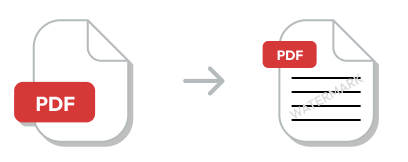
watermark
Come aggiungere una filigrana a un PDF
Clicca su “Carica documento” o trascina e rilascia il tuo file
Seleziona l'opzione relativa alla filigrana e modificala come desideri
Clicca su “Converti” per aggiornare il documento
Scarica o condividi il tuo nuovo file
Carica il documento
union icon
Aggiungi una filigrana ai tuoi file in pochi secondi!
Usa il nostro intuitivo strumento per aggiungere una filigrana personalizzata in pochi clic.

Domande frequenti sul nostro strumento per la filigrana

Posso personalizzare la filigrana?

Sì, il nostro pratico strumento ti permette di regolare il testo, il carattere, la dimensione, l'opacità, il colore e la posizione della filigrana sul tuo documento.

Basta personalizzare la filigrana in base alle tue esigenze e poi cliccare su “Converti” per aggiungerla al tuo file.

Posso rimuovere una filigrana una volta aggiunta?

Se hai aggiunto una filigrana al tuo documento ma ora vuoi rimuoverla, clicca sull'opzione relativa all'eliminazione nell'angolo destro della barra degli strumenti.

Potrai quindi aggiungere un'altra filigrana o apportare altre modifiche al tuo file.

Qual è la funzione principale dell'aggiunta di una filigrana a un documento?

Aggiungere una filigrana a un documento ti aiuta a proteggere e identificare la proprietà intellettuale. Una filigrana serve anche a ricordare in modo visibile il creatore originale.

Se il mio documento ha più di una pagina, la filigrana verrà aggiunta a tutte le pagine?

Sì, il nostro strumento aggiunge automaticamente la filigrana personalizzata a ogni pagina del documento. Questo evita di dover aggiungere manualmente ciascuna filigrana, risparmiando tempo e fatica.

logo
mac-icon
windows-icon
© 2026 undefined