
logo

PDFからページを削除する

PDF文書からページを削除する必要がありますか?当社のオンラインPDFエディタは、あらゆるニーズに応える最適なツールです。今すぐ素早く簡単にページを削除しましょう!
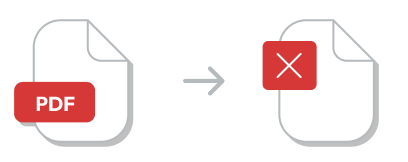
deletePdfPages
Editorを使用してPDFからページを削除する方法

PDF文書から必要なページをすべて削除するには、以下の簡単な手順に従ってください。

編集用のPDFファイルをドラッグ&ドロップするか、「文書をアップロード」をクリックしてアップロードする
ツールバーの「ページを選択」ボタンを使って、削除するページを選択する
「ページを削除」をクリックする
完了したPDFを保存または共有する
文書をアップロード
union icon
PDFからページ全体を簡単に削除できます!
当社の文書エディターなら、数秒でページ削除が可能— すべて100 %オンラインで完了。

PDFからページを削除する際に知っておくべきすべてのこと

オンラインでPDFからページを削除できますか?

はい、当サイト上でPDFファイルから個々のページを削除できます!

当社のPDF編集ツールでは、任意のPDF文書から好きなページを削除できます。

ファイルをドラッグ&ドロップするか、「文書をアップロード」をクリックするだけで開始できます。

PDFから特定のページを削除するにはどうすればよいですか?

当社のPDFエディタを使用すると、ボタンをクリックするだけで文書から任意のページを選択して削除できます。複数の特定ページを選択して、削除することも可能です。ほんの数秒で完了します!

手順は以下のとおりです。

  • - 当サイトで、ページを削除したい文書を開く
  • - ツールバーの左から5番目にある「ページを選択」アイコン (4つの四角形のアイコン) をクリックする
  • - 削除したいページをクリックして選択する
  • - 「ページを削除」ボタンをクリックする
  • - 完了したら、文書をダウンロードまたは共有する

削除できるページ数に制限はありますか?

PDFエディタでは、削除したいページを自由に選択して削除できます。削除したいページをすべて選択し、「ページを削除」をクリックするだけです。

ページの削除だけでなく、新規ページの追加もできますか?

もちろんです!当社のPDFエディタには多様な機能があります。既存ページの複製、新規空白ページの追加、各種要素の挿入が可能です。

これらの操作はすべて、オンライン編集ツールのツールバーから行えます。

削除したページを復元できますか?

はい、誤って削除した場合や何らかの理由で削除したページを復元したい場合は、「ページを選択」ウィンドウのツールバーにある「元に戻す」をクリックするだけで復元できます。

ただし、編集を完了して文書を保存した後は、削除したページを復元することはできません。この場合、削除したページにアクセスするには、元のバージョンの文書を再アップロードする必要があります。

logo
mac-icon
windows-icon
© 2026 undefined