
logo

Seiten aus PDF löschen

Musst du ein paar Seiten aus einem PDF-Dokument entfernen? Dann ist unser Online-PDF-Editor das perfekte Tool. Lösche die gewünschten Seiten mit nur wenigen Klicks!
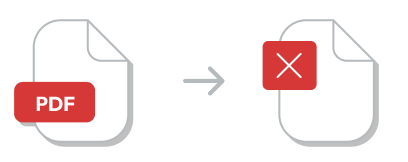
deletePdfPages
Seiten aus PDF löschen: So funktioniert‘s

Folge diesen einfachen Schritten, um die gewünschten Seiten aus deinem PDF-Dokument zu entfernen:

Lade die PDF-Datei hoch, indem du sie per Drag-and-Drop verschiebst oder auf „Dokument hochladen“ klickst.
Verwende die Schaltfläche „Seite auswählen“ in der Symbolleiste, um die zu löschende(n) Seite(n) auszuwählen.
Klicke „Seiten löschen“
Speichere oder teile dein fertiges PDF
Dokument hochladen
union icon
Entferne im Handumdrehen ganze Seiten von deinem PDF!
Mit unserem Dokumenten-Editor kannst du Seiten in Sekundenschnelle löschen – und das 100% online!

PDF-Seiten löschen: Alles, was du wissen musst

Kann ich Seiten aus einer PDF-Datei online löschen?

Ja, du kannst einzelne Seiten aus deiner PDF-Datei direkt hier auf dieser Website löschen!

Mit unserem PDF-Bearbeitungstool kannst du beliebige Seiten aus einem PDF-Dokument löschen.

Ziehe deine Datei einfach in das Feld oder klicke auf „Dokument Hochladen“, um loszulegen.

Kann ich bestimmte Seiten aus einem PDF löschen?

Mit unserem PDF-Editor kannst du jede beliebige Seite auswählen und per Mausklick aus deinem Dokument entfernen. Du kannst auch direkt mehrere Seiten auswählen und löschen. Es dauert nur ein paar Sekunden!

So funktioniert‘s:

  • - Öffne das Dokument, aus dem du die Seiten entfernen möchtest auf unserer Plattform
  • - Klicke auf das Symbol „Seite auswählen“, das wie 4 Quadrate aussieht (5. von links in der Symbolleiste)
  • - Wähle die zu löschende(n) Seite(n) per Klick aus
  • - Klicke auf die Schaltfläche „Seiten löschen“
  • - Lade das Dokument anschließend herunter oder teile es

Wie viele Seiten kann ich löschen?

Mit unserem PDF-Editor kannst du so viele Seiten löschen, wie du möchtest. Wähle alle zu entfernenden Seiten aus und klicke dann auf die Schaltfläche „Seiten löschen“.

Kann ich auch neue Seiten hinzufügen, anstatt nur Seiten zu löschen?

Aber sicher! Unser PDF-Editor hat viele nützliche Funktionen. Du kannst vorhandene Seiten duplizieren, neue leere Seiten hinzufügen und verschiedene Elemente einfügen.

Alle diese Optionen sind bequem in der Symbolleiste unseres Online-Bearbeitungstools verfügbar.

Kann ich die Seiten wiederherstellen, nachdem ich sie gelöscht habe?

Ja, wenn du versehentlich die falsche Seite löschst oder eine gelöschte Seite wiederherstellen möchtest, klicke in der Symbolleiste im Fenster „Seiten auswählen “ einfach auf „Rückgängig“.

Wenn du die Bearbeitung bereits abgeschlossen und das Dokument gespeichert hast, kannst du die gelöschten Seiten leider nicht wiederherstellen. In diesem Fall musst du die Originalversion des Dokuments erneut hochladen, um auf die gelöschten Seiten zugreifen zu können.

logo
mac-icon
windows-icon
© 2026 undefined