
logo

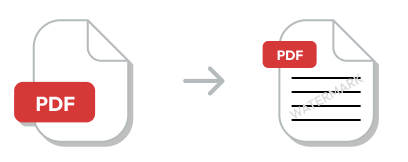
Wasserzeichen zu PDF hinzufügen

Versehe dein PDF ruckzuck mit einem Wasserzeichen!
watermark
So fügst du ein Wasserzeichen zu einem PDF hinzu
Klicke auf „Dokument Hochladen“ oder lege die Datei per Drag & Drop ab
Wähle das gewünschte Wasserzeichen und bearbeite es je nach Bedarf
Klicke auf „Konvertieren“, um dein Dokument zu aktualisieren.
Lade deine neue Datei herunter oder teile sie
Dokument hochladen
union icon
So fügst du in wenigen Sekunden ein Wasserzeichen hinzu!
Verwende unser einfaches Tool, um mit ein paar Klicks ein individuelles Wasserzeichen hinzuzufügen.

Häufig gestellte Fragen über unser Wasserzeichen-Tool

Kann ich das Wasserzeichen anpassen?

Ja, mit unserem praktischen Tool kannst du den Text, die Schriftart, die Größe, die Deckkraft, die Farbe und die Position des Wasserzeichens in deinem Dokument ganz nach deinen Wünschen anpassen.

Passe das Wasserzeichen einfach an, bis es deinen Anforderungen entspricht, und klicke dann auf „Konvertieren“, um es deiner Datei hinzuzufügen.

Kann ich ein Wasserzeichen entfernen, nachdem ich es hinzugefügt habe?

Wenn du ein Wasserzeichen hinzugefügt hast und es wieder entfernen möchtest, klicke in der rechten Ecke der Symbolleiste einfach auf „Löschen“.

Danach kannst du entweder ein weiteres Wasserzeichen hinzufügen oder sonstige Änderungen an deiner Datei vornehmen.

Was ist der Sinn eines Wasserzeichens?

Das Hinzufügen eines Wasserzeichens zu einem Dokument hilft, dein geistiges Eigentum zu schützen und als deines zu identifizieren. Ein Wasserzeichen dient auch als sichtbare Erinnerung an den Urheber.

Wird das Wasserzeichen auf allen Seiten hinzugefügt, wenn mein Dokument mehrere Seiten hat?

Ja, unser Tool fügt dein individuelles Wasserzeichen auf jeder Seite des Dokuments ein. So musst du nicht jedes Wasserzeichen manuell hinzufügen, was dir Zeit und Mühe spart.

logo
mac-icon
windows-icon
© 2026 undefined