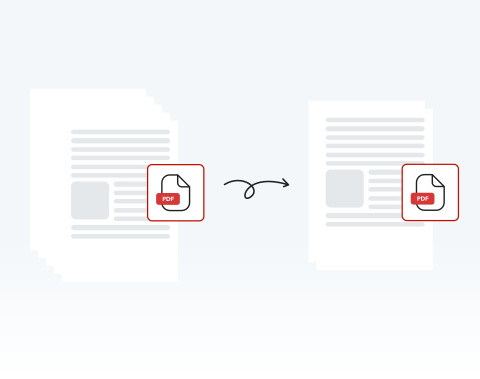
Nuestra solución para eliminar páginas de PDF te permite:
Eliminar páginas en blanco o duplicadas para un documento más ordenado.
Suprimir secciones obsoletas de informes o presentaciones.
Quitar páginas innecesarias antes de compartir tus archivos.
Conservar solo el contenido importante, para que tu PDF sea más claro y enfocado.
Sigue leyendo y descubre cómo eliminar páginas de un PDF y dejar tus documentos listos para usarlos.
Cómo eliminar páginas de un PDF
Puedes quitar cualquier página de tu documento PDF en 4 sencillos pasos:
1
Sube tu archivo
Pulsa el botón "Subir" o arrastra y suelta el PDF del que quieres eliminar páginas
2
Selecciona una o varias páginas para eliminarlas
Haz clic en el botón "Reorganizar páginas" de la barra de herramientas a la izquierda del panel y selecciona la(s) página(s) que deseas eliminar
3
Elimina las páginas del PDF
Haz clic en "Eliminar" para quitar las páginas seleccionadas
4
Guarda o comparte
Después de eliminar las páginas, descarga el nuevo PDF o compártelo directamente
¿Por qué elegir MergedPDF para quitar páginas de un PDF?
Elimina las páginas innecesarias 100 % online
Si el documento tiene páginas que no quieres incluir, puedes quitarlas en tan solo unos clics. Pero lo mejor es que, con nuestro sitio web, puedes eliminar páginas PDF online, ¡sin instalar ningún programa!
Quita páginas específicas
No tienes que borrar todo el documento ni grandes bloques, puedes seleccionar cada una de las páginas que quieres quitar en nuestra plataforma y eliminarlas fácilmente.
Elimina páginas de un PDF con cualquier dispositivo
Ordenador, smartphone o tableta, ¡todos valen! Puedes eliminar páginas de tu PDF en nuestro sitio web usando PC o Mac, iPhone o Android. También son compatibles todos los navegadores y sistemas operativos.
Elimina páginas de forma segura
Eliminar páginas de un PDF es totalmente seguro en nuestro sitio web. Todos los archivos y los datos se cifran para garantizar su seguridad y privacidad y se borran de nuestros servidores después de usar la plataforma.
Elimina páginas de PDF sin problemas
¿Quieres que todo funcione de la manera más sencilla posible? Aquí tienes la respuesta. Nos enorgullece lo fácil que es usar nuestro sitio. Se diseñó pensando en tu comodidad. ¡Pruébalo y lo verás!
La mejor manera de quitar páginas de PDF
Nuestra plataforma está considerada como una de las mejores en su especialidad. ¿Quieres saber por qué? Es rápida, fácil y segura. Además, pone a tu disposición muchas otras herramientas para editar tu PDF. ¿Qué más podrías pedir?
MergedPDF ofrece gran variedad de soluciones PDF
Para empezar, crea una cuenta gratis y ¡simplifica la tarea de editar, convertir, comprimir y dividir tus archivos!
Edita, convierte, une y mucho más con nuestra plataforma
Edita y descarga sin límites
Convierte en varios formatos
100 % de privacidad y seguridad al subir y editar
Atención al cliente todos los días del año, las 24 horas
Preguntas frecuentes sobre eliminar páginas de un PDF
¿Se pueden quitar páginas de un PDF?
Sí, puedes eliminar páginas de un PDF con nuestra herramienta online en pocos segundos.
Solo tienes que subir tu archivo, seleccionar las páginas que deseas eliminar y borrarlas al instante. Es una manera rápida y sencilla de limpiar tu documento.
¿Cómo puedo quitar páginas en blanco de un PDF?
Usa nuestra función "Eliminar página" para quitar páginas en blanco innecesarias de tu documento.
Solo tienes que importar tu archivo a nuestro convertidor y editor, seleccionar las páginas en blanco que vas a eliminar y quitarlas pulsando el botón.
¡Así de fácil!
¿Cómo se eliminan páginas concretas de un PDF?
Para eliminar páginas específicas de un PDF, primero haz clic en “Reorganizar páginas”, a la izquierda de la barra de herramientas.
Después, selecciona las páginas que quieres quitar y haz clic en el botón para eliminarlas.
Esto elimina rápidamente solo las páginas que no necesitas.
¿Y si elimino una página por error?
Si eliminas una página por error, puedes deshacer el cambio si no has terminado de editar el documento. De hecho, puedes deshacer fácilmente cualquier cambio que apliques.
Esto facilita corregir errores y seguir editando sin tener que volver a empezar.
¿Puedo reorganizar las páginas que quedan después de eliminar algunas?
Sí, puedes reorganizar el resto de las páginas, una vez eliminadas algunas.
Nuestra herramienta te permite reorganizar tu PDF según lo necesites. Así, tu documento se mantiene claro, estructurado y en el orden correcto.
¿Al eliminar páginas se reduce el tamaño del archivo?
Sí, eliminar páginas generalmente reduce el tamaño de tu PDF.
Esto es más evidente cuando las páginas eliminadas contienen imágenes o gráficos grandes. También es una de las maneras más efectivas de obtener un PDF más pequeño sin pérdida de calidad del documento.
¿Existe algún límite en el número de páginas que puedo quitar?
No, puedes eliminar tantas páginas como necesites. Con el botón «Seleccionar página» de la barra de herramientas, puedes marcar cualquier número de página de tu documento PDF.
Una vez seleccionadas todas las páginas que quieres quitar, haz clic en el botón «Eliminar». Se eliminarán todas las que seleccionaste, independientemente de la cantidad de páginas.
¿Mis datos están seguros cuando elimino páginas online con MergedPDF?
Sí, tus datos siempre están seguros cuando usas MergedPDF.
Tus archivos se protegen con el estándar de cifrado SSL del sector durante el proceso de edición. En cuanto termines de editar tu documento y lo descargues, puedes eliminar tus archivos de nuestros servidores para siempre.
Tu información se mantiene privada y segura en todo momento.
¿Esta herramienta para eliminar PDF funciona en dispositivos móviles?
Sí, esta solución funciona en dispositivos móviles. Puedes usarla en cualquier smartphone, iPhone o Android, o tableta, con la misma facilidad que en un PC.
Esto te da la flexibilidad de editar tu PDF donde quieras y cuando quieras.
¿Necesito instalar algún software o extensiones para quitar páginas de PDF?
No, no necesitas instalar software ni extensiones.
Nuestra herramienta elimina páginas de PDF 100 % online. Funciona directamente en tu navegador.
Si tienes una conexión a internet estándar, ya puedes editar y descargar tu archivo.
Gran variedad de herramientas además de borrar páginas de un PDF