
logo

Ajouter un filigrane à un PDF

Personnalisez votre PDF avec un filigrane en un clic !
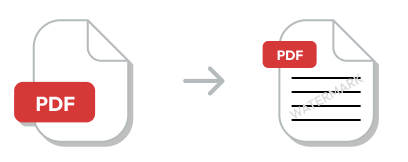
watermark
Comment mettre un filigrane sur un PDF ?
Cliquez sur « Importer mon document » ou faites glisser votre fichier
Sélectionnez l’option pour ajouter et modifier votre filigrane
Cliquez sur « Convertir » pour actualiser votre document
Téléchargez ou partagez votre nouveau fichier
Importer mon document
union icon
Ajoutez un filigrane à votre fichier en quelques secondes !
Utilisez notre outil pratique pour ajouter un filigrane personnalisé en quelques clics.

FAQ sur notre outil d’ajout de filigrane

Peut-on personnaliser le filigrane ?

Oui, notre outil vous permet de modifier le texte, la police, la taille, l’opacité, la couleur et la position de votre filigrane sur votre document.

Personnalisez le filigrane jusqu’à ce qu’il corresponde à vos attentes, puis cliquez sur « Convertir » pour l’ajouter à votre fichier.

Peut-on supprimer un filigrane après l’avoir ajouté ?

Si vous avez ajouté un filigrane à votre document mais que vous souhaitez le supprimer, il vous suffit de cliquer sur l’option de suppression dans le coin supérieur droit de la barre d’outils.

Vous pouvez ensuite ajouter un autre filigrane ou faire toute autre modification dans votre fichier.

À quoi sert un filigrane dans un document ?

Ajouter un filigrane à un document vous aide à le protéger et à indiquer la propriété intellectuelle. Un filigrane sert à également de rappel visuel du créateur du document.

Si mon document a plus d’une page, le filigrane sera-t-il ajouté à toutes les pages ?

Oui, notre outil ajoute automatiquement votre filigrane personnalisé à chaque page de votre document. De cette manière, vous évitez de devoir l’ajouter manuellement et vous gagnez du temps.

logo
mac-icon
windows-icon
© 2026 undefined